Attention : Selon l'offre détenue, certaines options peuvent être payantes
Important : Vous devez d'abord vous connecter au Panneau d'administration de votre site CMS.
- Gérer les pages CMS
- Créer une page CMS
- Modifier une page CMS
- Dupliquer une page CMS
- Ajouter au plan du site / Enlever du plan du site
- Activer/Désactiver une page CMS
- Supprimer une page CMS
- Champs du formulaire
- Optimisation du référencement (SEO)
- Gérer les images d'un carrousel (Voir/Ajouter/Supprimer)
Gérer les pages CMS
La première page de la rubrique «Pages CMS» du menu «Administration» affiche la liste de toutes les pages CMS créées pour votre site web. 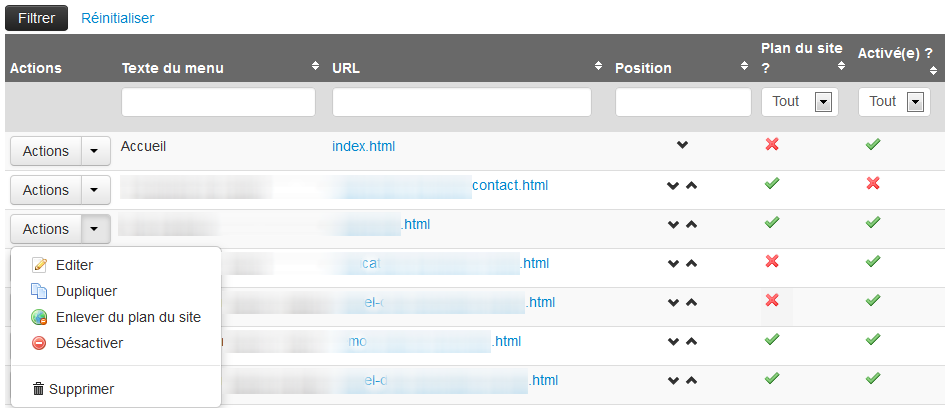
Cette liste donne un aperçu de l'ensemble de vos pages CMS avec quelques détails que vous pouvez utiliser pour les trier ou lancer des recherches :
- Actions: bouton permettant de gérer les différentes actions possibles sur la page CMS selon l'offre détenue (Editer, Dupliquer, Supprimer, etc.)
 Editer
 Dupliquer
 Ajouter au plan du site («sitemap»)
 Enlever du plan du site («sitemap»)
 Activer
 Désactiver
 Supprimer
- Texte du menu: (Voir la liste complète des champs du formulaire)
- URL: (Voir la liste complète des champs du formulaire)
- Position: (Voir la liste complète des champs du formulaire)
- Plan du site ?: indique si la page est ajoutée
 ou enlevée
  du plan de site
 - Activé(e) ?: indique si la page est activée ou désactivée
Créer une page CMS
Pour créer une nouvelle page CMS, cliquez sur le bouton  .
.
Le formulaire s'ouvre : remplissez ses différents champs (Voir la liste complète des champs du formulaire) puis cliquez sur 
Modifier une page CMS
Pour modifier une page CMS ou simplement l'afficher, cliquer sur la rubrique « Editer» du bouton «Actions».
Le formulaire s'ouvre : remplissez ses différents champs (Voir la liste complète des champs du formulaire) puis cliquez sur 
Dupliquer une page CMS
Pour créer une nouvelle page CMS à partir d'une page CMS existante, cliquer sur la rubrique « Dupliquer» du bouton «Actions».
Attention : Par défaut, la page nouvellement créée est désactivée!
Ajouter au plan du site / Enlever du plan du site
Pour ajouter une page CMS au plan du site, cliquer sur la rubrique « Ajouter au plan du site» du bouton «Actions».
Pour enlever une page CMS déjà référencée du plan du site, cliquer sur la rubrique « Enlever du plan du site» du bouton «Actions».
Activer / Désactiver une page CMS
Pour activer une page CMS non activée, cliquer sur la rubrique « Activer» du bouton «Actions».
Pour désactiver une page CMS déjà activée, cliquer sur la rubrique « Désactiver» du bouton «Actions».
Supprimer une page CMS
Pour supprimer définitivement une page CMS, cliquer sur la rubrique « Supprimer» du bouton «Actions».
Champs du formulaire
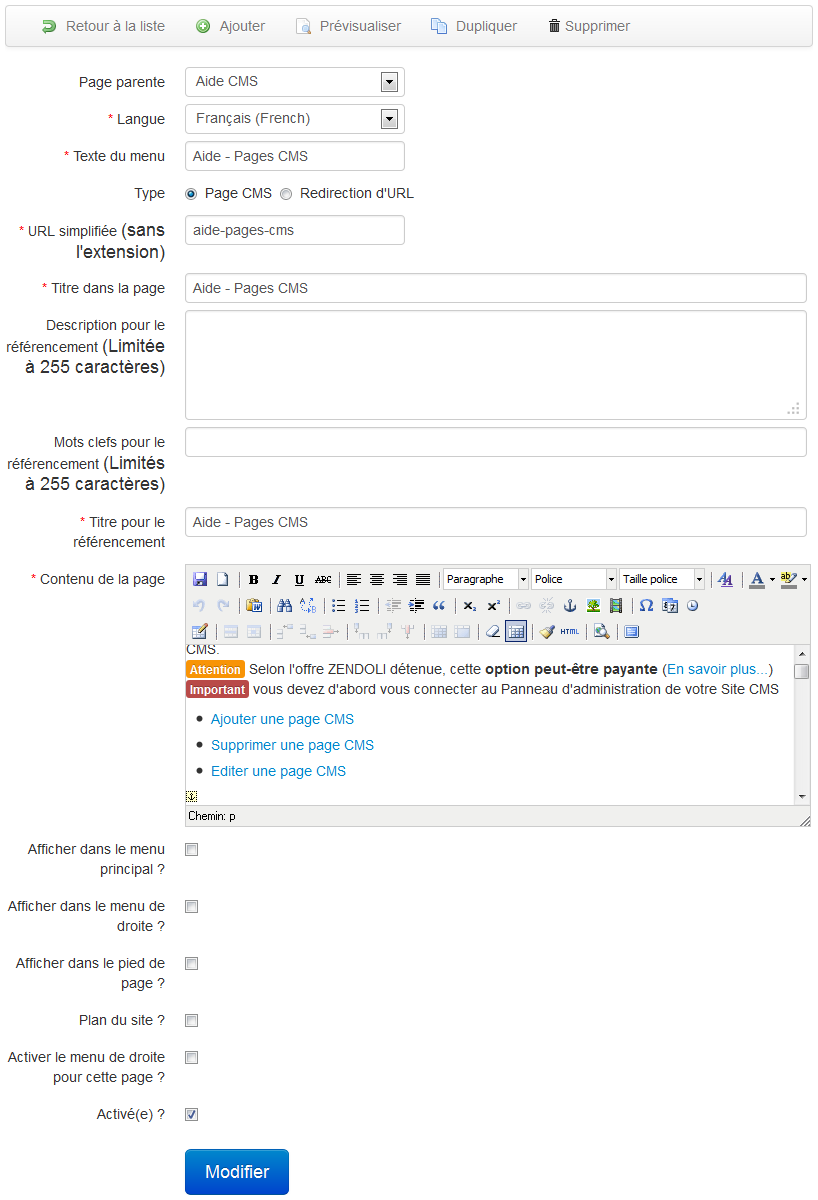
Le formulaire propose les champs suivants :
- Page parente: si renseignée, la page apparaîtra comme étant une sous-page/sous-rubrique de la page sélectionnée
- Langue: indique la langue courante de la page (votre site web peut être multilangues)
- Texte du menu: indique le nom utilisé pour la page dans le menu principal
- Type:
- Page CMS: c'est une page interne, gérée dans votre site web
- Redirection URL: c'est un lien vers une page externe, une page gérée par un autre site web
- URL simplifiée: URL de la page sans l'extension (.html)
- Titre dans la page: titre affiché dans la page, juste avant le contenu de la page
- Description pour le référencement: renseigne la méta-balise "Description" utilisée par les moteurs de recherche
- Mots clefs pour le référencement: renseigne la méta-balise "Keywords" utilisée par les moteurs de recherche
- Titre pour le référencement: renseigne la balise "Title" utilisée par les moteurs de recherche
- Contenu de la page: permet d'éditer le contenu de votre page grâce à un éditeur de contenu riche de type WYSIWYG (En savoir plus...)
- Afficher dans le menu principal ?: si la case est cochée, la page sera ajoutée au menu principal de votre site
- Afficher dans le menu de droite ?: si la case est cochée et que le template de votre site le permet, la page sera affichée dans le menu de droite
- Afficher dans le pied de page ?: si la case est cochée, la page sera ajoutée aux liens affichés dans le pied de page
- Plan du site ?: si la case est cochée, la page sera ajoutée au plan du site
- Activer le menu de droite pour cette page ?: si la case est cochée et que le template de votre site le permet, le menu de droite sera affiché pour cette page
- Activé(e) ?: si la case est cochée, la page sera accessible via le navigateur Web. Sinon, l'accès à cette page provoquera une erreur 404 (Page Non Trouvée).
Optimisation du référencement (SEO)
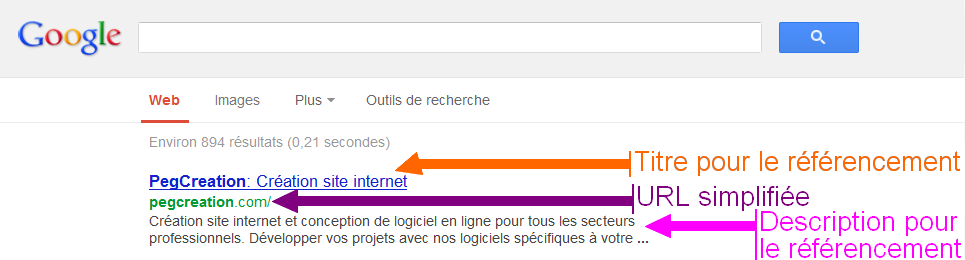
Aperçu dans les moteurs de recherche :
Correspondance entre les champs du formulaire et l’aperçu de la page dans les navigateurs Web (ex: Firefox, Chrome, Internet Explorer, etc.).
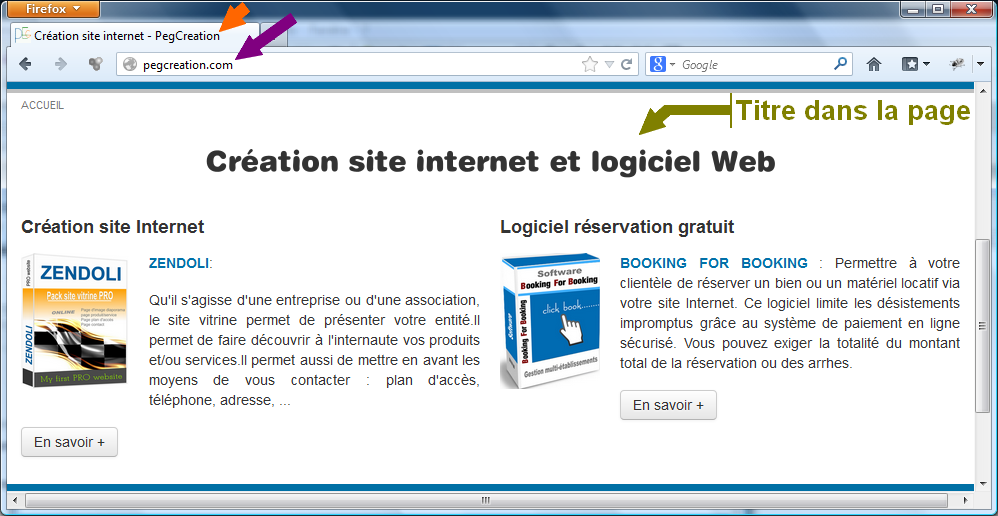
Aperçu dans le navigateur Web :
Correspondance entre les champs du formulaire et l’aperçu de la page dans les moteurs de recherche (ex: Google, Bing, etc).
Gérer les images d'un carrousel (Voir/Ajouter/Supprimer)
Pour afficher la liste complète des photos d'un carrousel, allez dans la rubrique «Images du carrousel de cette page» tout en bas de la page, après le formulaire.
Grâce au gestionnaire de chargements de fichiers, vous pouvez ajouter, remplacer, supprimer ou simplement afficher les images du carrousel de la page CMS (En savoir plus...).