Attention : Selon l'offre détenue, certaines options peuvent être payantes ( En savoir plus...)
Important : Vous devez d'abord vous connecter au Panneau d'administration de votre site CMS.
Présentation
L'éditeur WYSIWYG (What You See Is What You Get - Ce que vous voyez est ce que vous aurez) permet d'ajouter et de modifier du contenu directement à partir d'un navigateur internet.
Il dispose de fonctionnalités avancées comme le traitement de texte et l'inclusion d'images, de liens hypertextes et de vidéos dans une page web.
Il se charge de transformer ce que vous tapé en code HTML. Vous n’avez donc pas besoin de connaitre ou d'apprendre le language HTML pour écrire et mettre en page vos documents via le panneau d’administration de votre site internet.
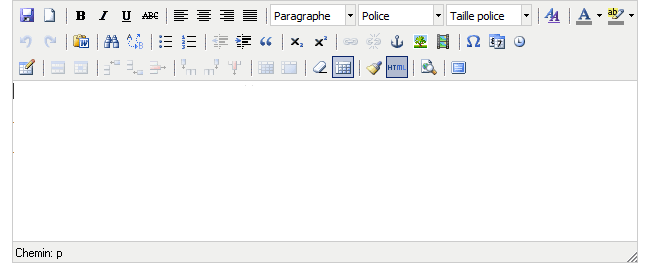
Fonctions communes
Si vous utilisez des édtieurs de textes comme OpenOffice, Microsoft Office ou autre, vous remarquerez que certaines fonctions sont identiques.
Elles fonctionnent de la même façon et son signalée par les mêmes types d'icônes, reconnaissables.

Sont les fonctions concernant :
- la mise en gras, italique, souligné, barré du texte
- l'alignement à gauche, centré, à droite et justifié
- les listes non ordonnées et ordonnées, ainsi que le décalage à l'intérieur et l'extérieur

Fonctions qui concernent les tableaux: vous pouvez créer des tableaux HTML de la même façon que vous le feriez avec vore éditeur de texte.
L'icône encadrée est la fonction de création. Passez votre souris sur les autres boutons pour obtenir le libellé de leur fonction.
Nous retrouvons également les :
- couper / copier / coller

- fonctions de sélection de couleur du texte
 et de couleur de fond
Fonctions d'éditions Web
Les listes déroulantes
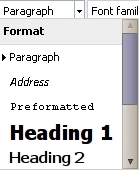
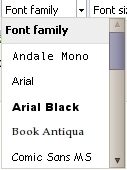
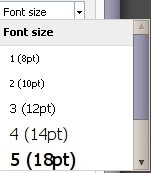
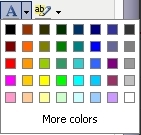
 vous obtenez une liste de couleur disponibles. Celle-ci vous permettant de changer la couleur de votre texte en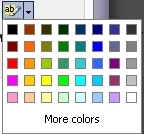
 vous obtenez également une liste de couleurs mais, cette fois, pour modifier la couleur du fond de votre texte. Par exemple en
 Les boutons
| Icône | Description |
|---|---|
 |
Couper: Supprime le texte sélectionné et le copie dans votre presse papier. |
 |
Copier: Copie le texte sélectionné dans votre presse papier. |
 |
Coller: Colle le texte contenu dans votre presse papier à l'endroit où se trouve le curseur de votre souris. |
 |
Coller en texte plein: Ouvre une boite de dialogue dans laquelle vous collez votre texte puis validez. Cela collera le texte saisis en texte plein. |
 |
Coller depuis Word: Ouvre une boite de dialogue dans laquelle vous collez votre texte puis validez. Cela collera le texte saisis en éliminant toutes les mises en formes propres à Microsoft Word. |
 |
Chercher: Ouvre une boîte de dialogue permettant de rechercher un texte dans votre bloc de contenu. |
 |
Remplacer: Pour chercher et remplacer de multiples occurrences du même texte en une seule fois. |
 |
Annuler: Pour annuler la dernière action réalisée. Cette icône n'est active que s'il est possible de le faire. |
 |
Remettre: Pour rétablir la dernière action annulée. Cette icône n'est active que s'il est possible de le faire. |
 |
Permet la mise en gras du texte sélectionné. |
 |
Permet la mise en italique du texte sélectionné. |
 |
Permet de souligner le texte sélectionné. |
 |
Permet de barrer le texte sélectionné. |
 |
Aligner le texte sélectionné à gauche. |
 |
Centrer le texte sélectionné. |
 |
Aligner le texte sélectionné à droite. |
 |
Justifier le texte sélectionné Cela prend l'espace disponible et calcul l'espacement entre les mots pour obtenir un bloc de texte homogène. |
 |
Crée une liste non ordonnée à partir du texte sélectionné :
|
 |
Crée une liste ordonnéeà partir du texte sélectionné :
|
 |
Indenter le texte sélectionné. Le texte est décalé vers la droite. Dans le cas d'une liste, cela augmente le texte indenté d'un niveau. |
 |
Dé-indeter le texte sélectionné. Actif que si le texte est déjà indenté. Ceci le redécale vers la gauche. |
 |
Citation. Passe le texte sélectionné entre les balises blockquote. |
 |
Création de liens. Ouvre un boite de dialogue avancée permettant de définir quelques réglages (URL, cible, etc.). |
 |
Suppression de lien. Enlève le lien du texte sélectionné. |
 |
Ancre. Crée une ancre nommée permettant de réaliser une navigation sur la page. |
 |
Ouvre une boîte de dialogue permettant d'insérer des images externes ou bien modifier les images déjà insérées. |
 |
Nettoyage du code. Cet outil nettoie le code des balises redondantes, ferme les balises laissées ouvertes, etc... |
 |
HTML. Ouvre une fenêtre modale permettant l'édition directe du code HTML du contenu en cours. |
 |
Table. Permet d'ajouter ou d'éditer une table dans votre contenu. |
 |
Propriétés de lignes. Permet d'éditer les propriétés de la ligne sélectionnée. |
 |
Propriétés de colonnes. Permet d'éditer les propriétés de la colonne sélectionnée. |
 |
Ajoute une ligne avant la ligne sélectionnée. |
|
Ajoute une ligne après la ligne sélectionnée. |
 |
Supprime la ligne sélectionnée |
 |
Ajoute une colonne avant la colonne sélectionnée. |
 |
Ajoute une colonne après la colonne sélectionnée. |
 |
Supprime la colonne sélectionnée. |
 |
Divise les cellules fusionnées. |
 |
Fusionne les cellules. |
 |
Ajoute une ligne de séparation. C'est une simple balise hr. |
 |
Supprime le formatage du texte sélectionné. |
 |
Affiche ou masque les guides des éléments invisibles lors de l'édition. Par exemple, les lignes des tables HTML. |
 |
Affiche le texte sélectionné en indice, comme ceci par exemple. |
 |
Affiche le texte sélectionné en exposant, comme cela par exemple. |
 |
Insère la date du jour de l'édition. |
 |
Insère l'heure courante de l'édition. |
 |
Indique le sens de lecture du texte de gauche à droite. |
 |
Indique le sens de lecture du texte de droite à gauche. |
 |
Ouvre une fenêtre permettant de choisir un caractère spécial et d'insérer son code HTML. |
 |
Permet l'insertion de smilies. |
 |
Insérer un média flash ou vidéo externe dans votre contenu. |
 |
Ligne de séparation paramétrable. Ajoute une balise hr stylisable. |
 |
Active / Désactive le mode plein écran. |
 |
Prévisualisation. Permet de prévisualiser votre contenu. |
 |
Édition CSS. Permet d'éditer le style CSS du texte sélectionné. |
 |
Active / Désactive le vérificateur d'orthographe. |
 |
Citation paramétrable. Ouvre une boîte de dialogue permettant de paramétrer le passage en citation du texte sélectionné. |
 |
Suppression d'attributs. |
 |
Ajout d'attributs. |
 |
Insertion/Édition d'attributs. |
 |
Affiche/Masque les éléments de contrôles. |
 |
Insertion d'un espace insécable. |
 |
Ajoute un saut de page. |
Note : La plupart de ces fonctions ouvrent des boîtes de dialogue permettant un réglage des propriétés.