Attention : Selon l'offre détenue, certaines options peuvent être payantes
Important : Vous devez d'abord vous connecter au Panneau d'administration de votre site CMS.
- Gérer les albums photos
- Créer un album photos
- Supprimer un album photos
- Champs du formulaire
- Gérer les images d'un album photos (Voir/Ajouter/Supprimer)
- Intégrer un album photo dans une page CMS
Gérer les albums photos
La première page de la rubrique «Albums photos» du menu «Administration» affiche la liste de tous les albums photos créés pour votre site web. 
Cette liste donne un aperçu de l'ensemble de vos albums photos avec quelques détails que vous pouvez utiliser pour les trier ou lancer des recherches :
 Nom du répertoire de l'album photos
Créer un album photos
Pour créer un nouvel album photos, vous devez utiliser le formulaire "Avis client" de votre site web.
Remplissez ses différents champs (Voir la liste complète des champs du formulaire) puis cliquez sur 
Pour ajouter des images, utilisez le gestionnaire de chargements de fichiers (En savoir plus...).
Supprimer un album photos
Pour supprimer définitivement un album photos, cliquer sur la rubrique « Supprimer» du bouton «Actions».
Champs du formulaire
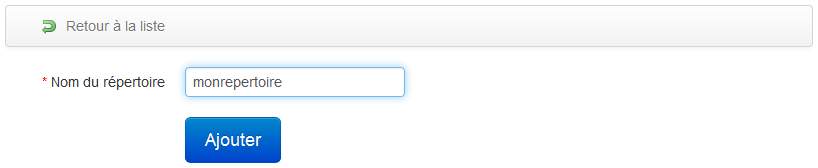
Le formulaire propose les champs suivants :
- Nom du répertoire: Nom du répertoire physique dans lequel seront stockées les photos de l'album photos
Gérer les images d'un album photos (Voir/Ajouter/Supprimer)
Pour afficher la liste complète des photos d'un album photos, cliquer sur la rubrique « Voir» du bouton «Actions».
Le gestionnaire de chargements de fichiers s'ouvre : vous pouvez ajouter, remplacer, supprimer ou simplement afficher les images de l'album photos (En savoir plus...).
Intégrer un album photo dans une page CMS
- Allez au formulaire «
 Editer» d'une page CMS (En savoir plus...)
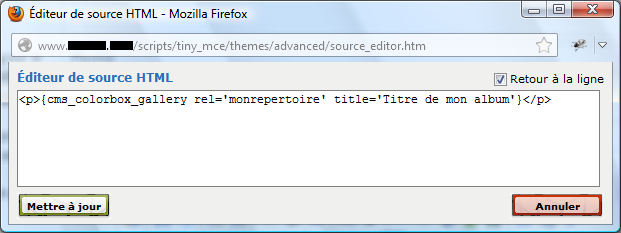
 - Au niveau du champ «Contenu de la page», activez le mode HTML de l'éditeur de texte (En savoir plus...)
- Saisissez l'instruction suivante:
- {cms_colorbox_gallery rel='NOM_DU_REPERTOIRE' title='TITRE_DE_L_ALBUM'}
Important : Vous devez remplacer:
- "NOM_DU_REPERTOIRE" par le nom de votre répertoire
- "TITRE_DE_L_ALBUM" par le titre de votre album
- Cliquez sur "Mettre à jour"
- Pour que l'édition de la page soit prise en compte, cliquez sur

- Lorsque vous affichez la page de votre site web, la première photo de votre album photo apparaît suivi du titre de l'album photo et d'un bouton "Diaporama". Pour visionner l'ensemble des photos du diaporama, cliquez sur ce bouton "Diaporama".