Attention : Selon l'offre détenue, certaines options peuvent être payantes
Important : Vous devez d'abord vous connecter au Panneau d'administration de votre site CMS.
- Gérer les utilisateurs
- Créer un utilisateur
- Modifier un utilisateur
- Activer/Désactiver un utilisateur
- Supprimer un utilisateur
- Champs du formulaire
- Réinitialiser un mot de passe
Gérer les utilisateurs
La première page de la rubrique «Utilisateurs» du menu «Administration» affiche la liste de tous les utilisateurs créés pour votre site web. 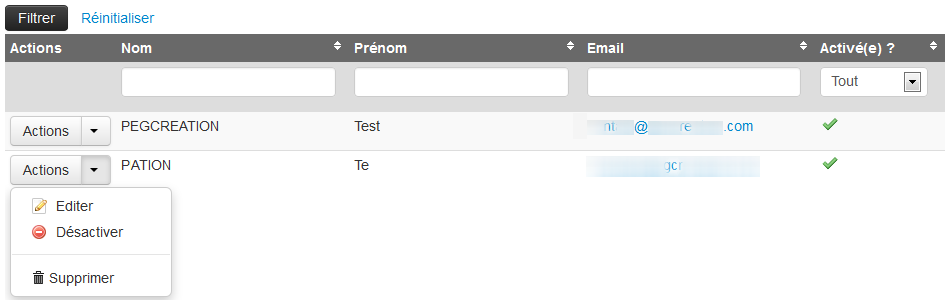
Cette liste donne un aperçu de l'ensemble de vos utilisateurs avec quelques détails que vous pouvez utiliser pour les trier ou lancer des recherches :
- Actions: bouton permettant de gérer les différentes actions possibles sur l'utilisateur selon l'offre détenue (Editer, Dupliquer, Supprimer, etc.)
- Nom: Nom de famille de l'utilisateur
- Prénom: Prénom de l'utilisateur
- Email: Email de l'utilisateur
- Activé(e) ?: indique si l'utilisateur est activé
 ou désactivé
Créer un utilisateur
Pour créer un nouvel utilisateur, cliquez sur le bouton  .
.
Le formulaire s'ouvre : remplissez ses différents champs (Voir la liste complète des champs du formulaire) puis cliquez sur 
Modifier un utilisateur
Pour modifier un utilisateur ou simplement l'afficher, cliquer sur la rubrique « Editer» du bouton «Actions».
Le formulaire s'ouvre : remplissez ses différents champs (Voir la liste complète des champs du formulaire) puis cliquez sur 
Activer / Désactiver un utilisateur
Pour activer un utilisateur non activé, cliquer sur la rubrique « Activer» du bouton «Actions».
Pour désactiver un utilisateur déjà activé, cliquer sur la rubrique « Désactiver» du bouton «Actions».
Supprimer un utilisateur
Pour supprimer définitivement un utilisateur, cliquer sur la rubrique « Supprimer» du bouton «Actions».
Champs du formulaire
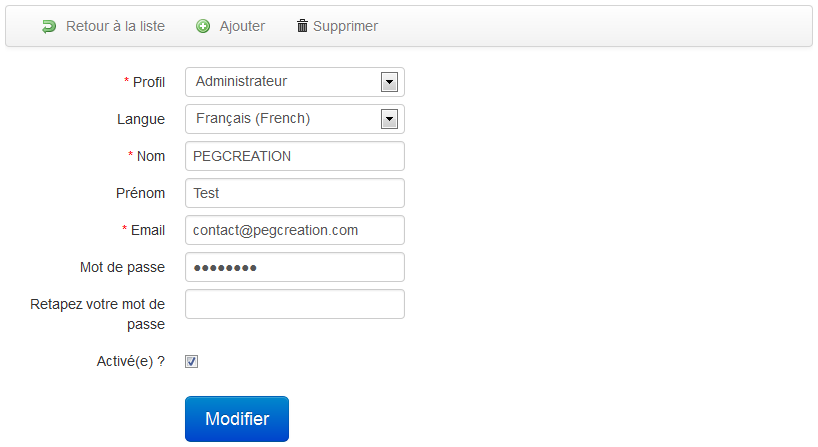
Le formulaire propose les champs suivants :
- Profil: indique le niveau de privilège de l'utilisateur
- Langue: indique la langue par défaut de l'utilisateur (votre site web peut être multilangues)
- Nom: nom de famille de l'utilisateur
- Prénom: prénom de famille de l'utilisateur
- Email: email de l'utilisateur (Utilisé uniquement pour se connecter au panneau d'administration)
- Mot de passe: mot de passe de l'utilisateur (Utilisé uniquement pour se connecter au panneau d'administration)
- Retapez votre mot de passe: sa valeur doit être identique à celle du champ "Mot de passe"
- Activé(e) ?: si la case est cochée, l'utilisateur pourra accéder au panneau d'administration. Sinon, l'accès au panneau d'administration lui sera refusé
Réinitialiser un mot de passe
Que vous ayez perdu votre mot de passe ou que vous souhaitiez en changer par mesure de sécurité, vous pouvez utiliser le formulaire «Modifier».
Si vous n'avez plus accès au panneau d'administration:
- Cliquez sur le lien «Mot de passe oublié?» situé en bas à droite du formulaire d'authentification

- Le formulaire de Réinitialisation s'ouvre: remplissez le champ puis cliquez sur «Valider»
